大学计算机应用技能 - 中国高校教材图书网
|
书名: |
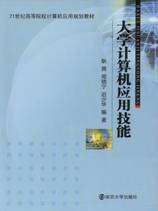
大学计算机应用技能
|
| ISBN: | 978-7-305-07278-9 |
责任编辑: | |
| 作者: |
耿茜 周晓宁 吃少华
相关图书
|
装订: | 平装 |
| 印次: | 一版一次 |
开本: | 16开 |
| 定价: |
¥42.50
折扣价:¥38.25
折扣:0.90
节省了4.25元
|
字数: |
421千字
|
| 出版社: |
南京大学出版社 |
页数: |
381页
|
| 出版日期: |
2010-08-01 |
每包册数: |
|
| 国家规划教材: |
|
省部级规划教材: |
|
| 入选重点出版项目: |
|
获奖信息: |
|
|
|
| 内容简介: |
《大学计算机应用技能》是根据教育部高等学校计算机科学与技术教学指导委员会制定的《关于进一步加强高等学校计算机基础教学的意见》中有关“大学计算机基础课程教学基本要求”组织编写的,目的是帮助学生加深对计算机理论知识的理解,熟练掌握计算机基本应用技能。
全书共分8章,包括计算机硬件系统、操作系统、word文字处理软件、Excel电子表格软件、PowerPoint演示文稿软件、计算机网络、数据库管理系统Access和多媒体技术。
《大学计算机应用技能》可以与《大学计算机基础》教材配套使用,也可以单独使用,适合作为高等院校非计算机专业计算机基础教育的教材和计算机爱好者学习计算机基本应用技能的参考书。
|
| 作者简介: |
|
|
| 章节目录: |
第1章 计算机硬件系统
1.1 计算机硬件的组装
1.2 BIOS设置
1.2.1 BIOS概述
1.2.2 BIOS设置基础
1.2.3 BIOS升级与常见错误分析
实验1-1计算机硬件组装
实验1-2BIOS设置
第2章 操作系统
2.1 安装操作系统
2.1.1 安装Windows XP
2.1.2 安装Windows7
2.2 重新安装操作系统
2.2.1 重装系统的原因
2.2.2 重装前的准备工作
2.3 操作系统备份和恢复
2.4 操作系统基本操作
实验2-1 安装和使用Windows XP
实验2-2 GHOST、备份/恢复系统
第3章 Word文字处理软件
3.1 Word概述
3.1.1 Word的启动
3.1.2 word的工作界面
3.1.3 Word的退出
3.1.4 帮助
3.2 基本操作
3.2.1 新建文档
3.2.2 输入文本
3.2.3 保存文档
3.2.4 显示文档
3.2.5 关闭文档
3.2.6 打开文档
3.2.7 保护文档
3.2.8 浏览文档
3.2.9 打印文档
3.3 文档编辑
3.3.1 文本的选定
3.3.2 文本的复制和粘贴
3.3.3 文本的剪切和移动
3.3.4 文本的删除
3.3.5 撤消和恢复
3.3.6 查找和替换
3.3.7 拼写和语法检查
3.3.8 自动更正
3.4 文档排版
3.4.1 文字格式
3.4.2 段落格式
3.4.3 页面格式
3.4.4 高级排版
3.5 表格
3.5.1 表格的创建
3.5.2 表格的编辑
3.5.3 表格的修饰
3.5.4 表格的处理
3.6 图文混排
3.6.1 插入图片
3.6.2 插入界面图标
3.6.3 插入自选图形
3.6.4 插入艺术字
3.6.5 插入文本框
3.6.6 插入公式
3.7 Word的其他功能
3.7.1 字数统计
3.7.2 超级链接
3.7.3 脚注和尾注
3.7.4 书签
3.7.5 批注和修订
3.7.6 题注
3.7.7 交叉引用Y
3.8 宏
3.9 邮件合并
实验3-1 Word的基本操作
实验3-2 制作电子板报
实验3-3 制作个人简历表
实验3-4 制作成绩通知单
第4章 Excel电子表格软件
4.1 Excel概述
4.1.1 启动Excel
4.1.2 Excel的工作界面
4.1.3 Excel的基本知识
4.1.4 退出Excel
4.2 Excel的基本操作
4.2.1 工作簿的基本操作
4.2.2 工作表的基本操作
4.2.3 单元格的基本操作
4.2.4 数据的输入
4.2.5 公式和函数
4.2.6 数据的编辑
4.2.7 数据格式化
4.2.8 页面设置和打印
4.3 数据图表化
4.3.1 图表的创建
4.3.2 图表的编辑
4.3.3 图表的格式化
4.4 数据管理
4.4.1 数据清单
4.4.2 数据排序
4.4.3 数据筛选
4.4.4 分类汇总
4.4.5 数据透视表
实验4-1 学生成绩表
实验.4-2 学生成绩分析表
实验4-3 学生信息表
第5章 PowerPoint演示文稿软件
5.1 PowerPoint概述
5.1.1 PowerPoint简介
5.1.2 PowerPoint的工作界面
5.2.PowerPoint的基本操作
5.2.1 演示文稿的建立
5.2.2 演示文稿的浏览
5.2.3 演示文稿的编辑
5.2.4 演示文稿的打印
5.3 插入对象和对象的格式化
5.3.1 插入文本和文本的格式化
5.3.2 插入图片和图片的格式化
5.3.3 插入表格和表格的格式化
5.3.4 插入图表和图表的格式化
5.3.5 插人声音和影片
5.3.6 插入超链接
5.4 设置幻灯片外观
5.4.1 使用母版
……
第6章 计算机网络
第7章 数据库管理系统ACCESS
第8章 多媒体技术
参考文献
|
| 精彩片段: |
3.3.2文本的复制和粘贴
复制文本时,首先选定要复制的文本,然后执行“编辑I复制”菜单命令,或使用快捷键“Ctrl+C”,或右击选定的文本并在弹出的快捷菜单中选择“复制”命令。
粘贴文本时,先单击要粘贴文本的位置插入光标,然后执行“编辑I粘贴”菜单命令,或使用快捷键“Ctrl+V”,或右击并在弹出的快捷菜单中选择“粘贴”命令。
此外,在选定要复制的文本后,把鼠标指针指向选定的文本,按住“Ctrl”键的同时按住鼠标左键,移动鼠标到要粘贴的位置松开鼠标,也可以实现文本的复制和粘贴。
3.3.3文本的剪切和移动
文本的剪切与复制相似,不同之处是复制只是将选定的文本拷贝到剪贴板中,而剪切在将选定的文本拷贝到剪贴板的同时将选定的文本从原位置删除了。执行“编辑l剪切”菜单命令,或使用抉捷键“Ctrl+X”,或右击选定的文本并在弹出的快捷菜单中选择“剪切”命令可完成文本的剪切。
在文档编辑过程中,有时需要将选定的文本从当前位置移动到其他位置。“剪切”与“粘贴”结合使用,可以实现文本的移动。直接移动文本的方法有两种:
1.选定要移动的文本后,把鼠标指针指向选定的文本。按住鼠标左键拖动到目标位置松开鼠标。
2.选定要移动的文本后,按“F2”键,然后在目标位置单击会出现一条虚线,按“Enter”键即可将选定的文本移动到虚线处。
|
| 书 评: |
|
|
| 其 它: |
|
|
|

 中国大学出版社协会 |
首页 |
宏观指导 |
出版社天地 |
图书代办站 |
教材图书信息 |
教材图书评论 |
在线订购 |
教材征订
中国大学出版社协会 |
首页 |
宏观指导 |
出版社天地 |
图书代办站 |
教材图书信息 |
教材图书评论 |
在线订购 |
教材征订
